
Glitch
グリッジ
クールでアート風なデザインになる
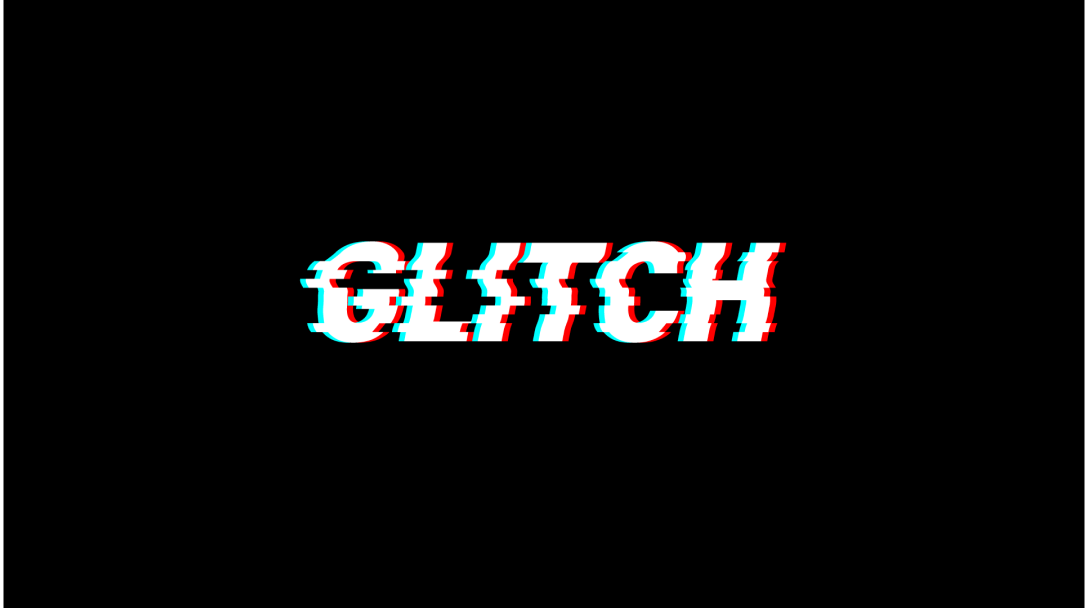
制作時間 1h
【作り方】
◆ Illustrator ◆
文字を打ち込み→アウトラインを作成します。文字全体に被るように長方形ツールで、長方形を作成(文字色背景色以外の色なら可)、長方形だけ選択し→上部メニュー[オブジェクト]→[パス]→[グリッドに分割]を選択します。[グリッドに分割]オプションの行:段落を【15】に設定し、【OK】を選択。レイヤーの順番は、文字レイヤーを最前面に、長方形オブジェクトを文字の背面に、変更します。文字レイヤーと、長方形オブジェクトレイヤーを選択した状態で、パスファインダーの赤枠【分割】をクリックします。長方形オブジェクトで分割されていたものが文字レイヤーにも適用されます。長方形オブジェクトはすべて削除します([共通オブジェクトを選択]機能を使い、赤色のレイヤーだけ選択し、削除するのが早い方法です。文字がグリッド状に分割されているので、一文字ずつ手動でずらし、左右のずらし距離をランダムに調整しておきます。[パスファインダー]で[結合]しておきます。文字レイヤーを選択した状態で、上部メニュー[オブジェクト]→[エンベロープ]→[メッシュの設定...]を選択します。行数:8に設定し行を2つ~3つほど選択し、上記のように左右にずらすことで、歪んでるような文字を作ることができます。上部メニュー→[オブジェクト]→[分割・拡張...]で分割。文字オブジェクトのレイヤーを1枚複製し、色を【R255 G0 B0】に設定し、白の文字より右になるようにズラします。文字オブジェクトのレイヤーをさらにもう1枚複製し、色を【R0 G255 B255】に設定し、白の文字より左になるようにズラします。
